WordPress图片优化指南:格式、尺寸、压缩、懒加载与图片SEO

前端工程师 - Ryan

WordPress图片优化,可以归结为一个流程:上传前选对格式、缩到合适的尺寸并压缩;上传后让WordPress自动生成多种尺寸、输出响应式图片和懒加载;最后单独处理首屏的大图,并写好替代文本和文件名。WordPress近几个版本已经自动完成了很多工作,比如生成多种尺寸、添加srcset、懒加载、给最可能是LCP的图片加fetchpriority,但前提是你上传的原图本身合理。
这篇文章按“上传前、上传时、页面上”的顺序,讲清WordPress对图片做了什么、你还需要做什么,以及图片怎样同时照顾速度和Google图片搜索。网站整体的速度排查,可以先看WordPress网站速度慢怎么办。
对比哪些WordPress已经自动完成,哪些还要你来做
WordPress自动完成
还需要你来做
先选对格式:JPEG、PNG、WebP、AVIF、SVG
| 格式 | 特点 | 适合用在 | WordPress支持 |
|---|---|---|---|
| JPEG | 有损压缩,照片类图片体积小 | 产品实拍、工厂和车间照片 | 一直支持 |
| PNG | 无损压缩,支持真彩色(每通道8位或16位)和透明通道,照片体积大 | 需要透明背景的图标、截图、线条图 | 一直支持 |
| WebP | 同时支持有损和无损压缩,体积通常更小 | 可以替代大部分JPEG和PNG | WordPress 5.8起支持上传,需要服务器支持 |
| AVIF | 压缩效率更高 | 对体积要求高的大图 | WordPress 6.5起支持上传,需要服务器支持 |
| SVG | 矢量格式,任意缩放不失真 | Logo、图标 | 默认不允许上传,有安全风险,需要谨慎处理 |
关于体积,Google官方给出的数据是:WebP无损图片比PNG小26%,WebP有损图片在同等SSIM画质指标下比JPEG小25%到34%;WordPress在6.5版的说明中提到,AVIF图片最多可以比JPEG小50%。目前主流浏览器都已支持WebP和AVIF,Google搜索也支持这两种格式的图片。
两个常见误解
PNG并不是“颜色不如JPEG丰富”,它支持真彩色,只是照片用PNG会很大;WebP也不是“离线就不能用”,它和JPEG一样是普通的图片文件。

SVG的安全问题和处理方法,见WordPress上传SVG。
上传前:尺寸和压缩
先把尺寸缩到合理范围
相机和手机拍出的照片,宽度常在4000像素以上,而网页上的产品图通常不需要这么大。上传前,可以把图片缩到页面上最大显示宽度的两倍左右,兼顾高分辨率屏幕。WordPress也有一道保险:从5.3版起,上传宽或高超过2560像素的图片时,会自动生成一张缩小到2560像素的版本(文件名带“-scaled”)作为网站使用的“原图”,阈值可以通过big_image_size_threshold过滤器调整。
再压缩,但别重复压缩
WordPress生成各种尺寸时,会按默认质量重新压缩:JPEG默认质量为82,WebP为86,可以通过wp_editor_set_quality过滤器修改。所以,上传前没必要把原图压缩得过狠,否则经过两次有损压缩,产品细节会明显变差。比较稳妥的做法是:原图用较高质量导出,交给WordPress或图片优化插件统一压缩,再抽查几张产品细节图是否清晰。
文件名要有意义
Google的图片SEO指南建议使用描述性的文件名,例如stainless-steel-ball-valve.jpg,就比IMG00023.JPG更好。上传前统一重命名,比上传后再改要省事。
上传时:WordPress自动做了什么
- 生成多种尺寸:默认生成缩略图(150×150裁剪)、中等(最大300×300)、中大(宽768,不限高)、大(最大1024×1024),以及WordPress 5.3加入的1536×1536和2048×2048,主题和插件还可能注册更多尺寸;
- 响应式图片:从4.4版起,WordPress会为内容中的图片自动添加srcset和sizes属性,让浏览器按屏幕大小选择合适的尺寸;
- 懒加载:从5.5版起,图片默认使用原生的loading=”lazy”;之后的版本会跳过页面最前面的几张内容图片,不对它们懒加载;
- LCP图片优先加载:从6.3版起,WordPress会自动给最可能成为最大内容绘制(LCP)元素的图片加上fetchpriority=”high”。
注意
主题注册了太多图片尺寸,每上传一张图片就会生成一大堆文件,占用空间、拖慢上传。可以检查主题和插件注册的尺寸,停用用不到的。

要不要把图片自动转成WebP?
WordPress曾计划在6.1版中默认把上传的JPEG转成WebP,但这个改动在正式发布前被撤回,所以目前WordPress不会自动转换格式。想统一使用WebP或AVIF,有两种做法:
- 用代码:通过image_editor_output_format过滤器,让WordPress在生成各尺寸时把JPEG输出为WebP。前提是服务器的图片处理库(GD或Imagick)支持WebP;
- 用插件或CDN:图片优化插件可以批量转换旧图片,部分CDN可以按浏览器自动输出WebP或AVIF。使用CDN转换时,要检查缓存是否按浏览器正确区分,避免把新格式发给不支持的浏览器,或者始终只输出JPEG。
页面上:首屏大图单独处理
外贸网站首页的横幅图、产品页的主图,往往就是页面的LCP元素。web.dev的建议很明确:永远不要对LCP图片懒加载;如果确定某张图片很可能是LCP元素,就给它加上fetchpriority=”high”。WordPress已经自动处理了常见情况,但以下几种需要自己检查:
- 首屏横幅用CSS背景图或滑块插件加载,WordPress识别不到,无法自动优化;
- 页面构建器或主题给所有图片强制加了懒加载;
- 首屏轮播图有五六张大图,全部在页面加载时下载。
用PageSpeed Insights测试页面,查看LCP元素是哪张图片、加载用了多久。LCP的完整优化方法,见Core Web Vitals详解。
图片和SEO:替代文本、文件名和周围的文字
- 使用标准的img元素:Google说明,使用标准HTML图片元素有助于抓取工具发现和处理图片。用CSS背景显示的图片,不会被当作页面内容中的图片收录;
- 写好替代文本(alt):Google说明,替代文本是为图片提供元数据时最重要的属性。写清图片里是什么,例如“304不锈钢法兰球阀,DN50”,不要堆砌关键词;纯装饰性的图片可以留空;
- 图片放在相关的文字旁边:产品图放在产品说明旁边,Google更容易理解图片的内容;
- 需要时提交图片站点地图:通过JavaScript加载、Google可能发现不了的图片,可以通过图片站点地图告诉Google。
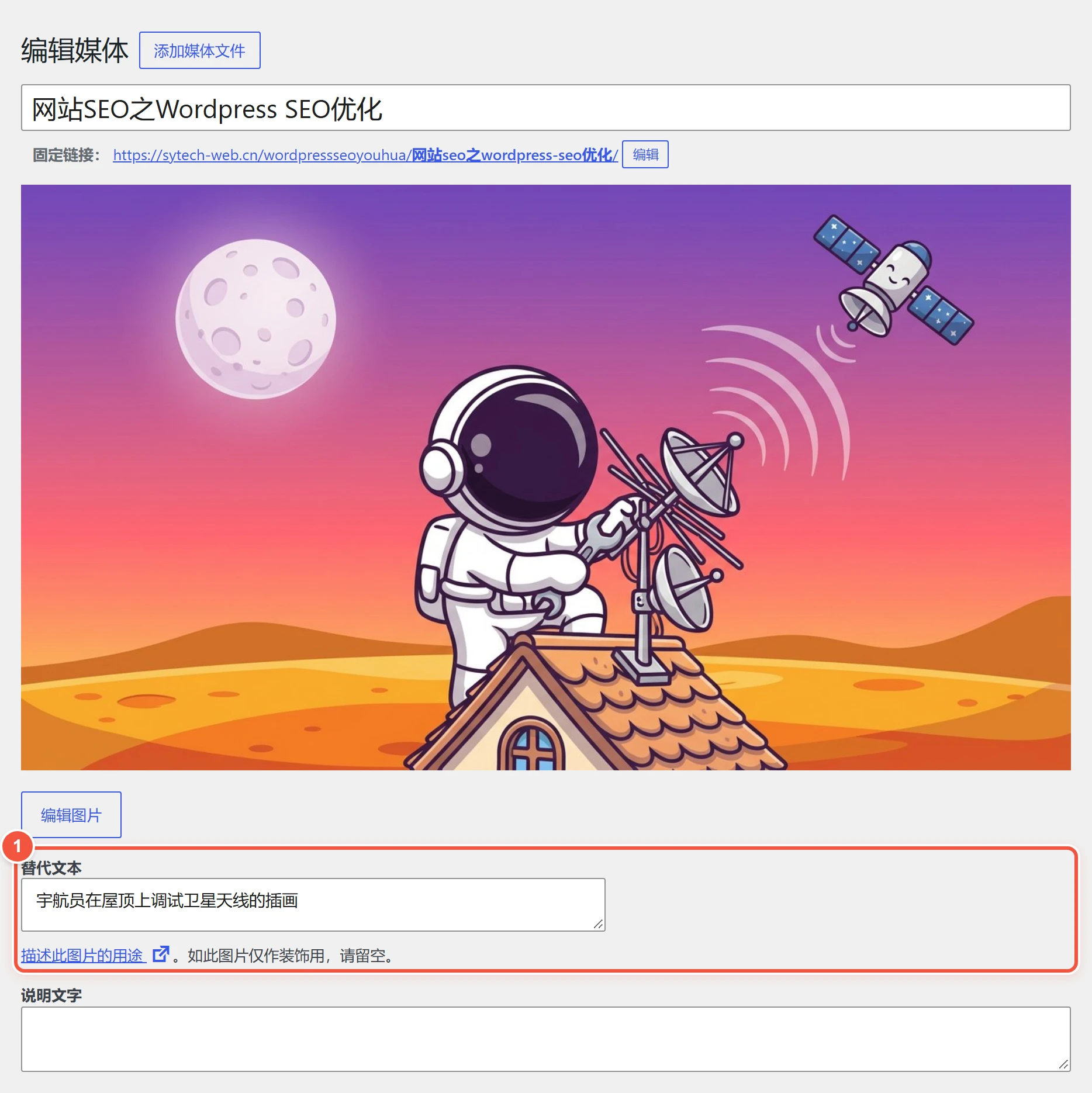
替代文本同时也是无障碍访问的要求,读屏软件依靠它向视障用户描述图片,详见网站可访问性指南。
一份可以照着做的检查清单
| 环节 | 检查项 |
|---|---|
| 上传前 | 照片用JPEG、WebP或AVIF,透明图标用PNG或SVG;宽度缩到最大显示宽度的两倍左右;文件名用英文描述 |
| 上传时 | 填写替代文本;确认主题没有注册大量用不到的尺寸 |
| 页面上 | 首屏大图没有懒加载,并带有fetchpriority=”high”;轮播图只优先加载第一张 |
| 上线后 | 用PageSpeed Insights检查LCP元素和“适当调整图片大小”“采用新一代格式”等建议;定期清理媒体库中不用的图片 |
常见问题
WordPress图片优化插件一定要装吗?
不一定。WordPress已经自动生成多种尺寸、添加srcset和懒加载。如果上传前已经控制好尺寸和格式,很多网站不需要额外插件。需要批量转换旧图片、统一输出WebP或AVIF时,插件会省很多事。
图片压缩会影响清晰度吗?
有损压缩会损失一部分细节,质量设置越低,损失越明显。避免多次重复压缩,并在压缩后抽查产品细节图,就能在体积和清晰度之间找到平衡。
为什么PageSpeed Insights提示“请适当调整图片大小”?
说明页面加载的图片比实际显示的尺寸大很多。常见原因是主题直接输出了原图,或者图片没有正确的srcset和sizes属性,需要检查主题的图片输出代码。
换成WebP后,旧的JPEG图片要删掉吗?
先确认页面和站点地图都已经引用新格式,旧网址不再被使用,再考虑清理。如果旧图片有外部链接或已被Google图片收录,可以保留,避免产生大量404。
让产品图片既清楚又不拖慢网站
图片处理做得好,产品展示清晰、页面加载快,Google图片搜索也能带来额外的曝光。如果你的WordPress网站图片多、加载慢,或者主题输出的图片代码有问题,可以了解Sytech的WordPress定制开发服务,价格方案见价格页。
原创文章归Sytech版权所有,转载请注明出处,商用请联系本站获取版权。
前端工程师 - Ryan
Sytech科技前端工程师,专注于网络搭建和网站SEO优化多年,擅长于网站数据分析和海外网站运营、维护。
相关文章推荐正在加载中...